
Cómo conectar tu Dominio a tu Servidor de Minecraft
¿Quieres que tus jugadores se conecten a tu servidor de Minecraft usando un dominio fácil de recordar, como jugar.tudominio.com? Este tutorial te guiará para configurar los registros DNS necesarios en Cloudflare y Namecheap.
Parte 1: Conexión con Cloudflare
Requisitos
- Dominio en Cloudflare: Tu dominio ya debe estar añadido a Cloudflare y sus DNS deben ser gestionados por Cloudflare.
- IP y Puerto de tu servidor de Minecraft: Ten a mano la dirección IP y el número de puerto de tu servidor.
- Acceso al panel DNS de Cloudflare.
Paso 1: Accede al Panel DNS en Cloudflare
- Inicia sesión en tu cuenta de Cloudflare.
- Selecciona tu dominio desde el tablero principal.
- Dirígete a la sección DNS en la barra lateral izquierda.
Paso 2: Añade un Registro A
Este registro apuntará tu subdominio (o dominio principal) a la IP de tu servidor.
- Haz clic en Add Record.
- Configura el registro con los siguientes valores:
- Tipo:
A - Nombre: El subdominio que quieras usar (ej.
jugarparajugar.tudominio.com). Si quieres usar el dominio raíz, escribe@. - Dirección IPv4: La IP de tu servidor. La puedes encontrar en la sección de Dashboard.
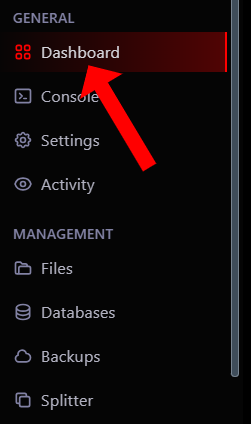
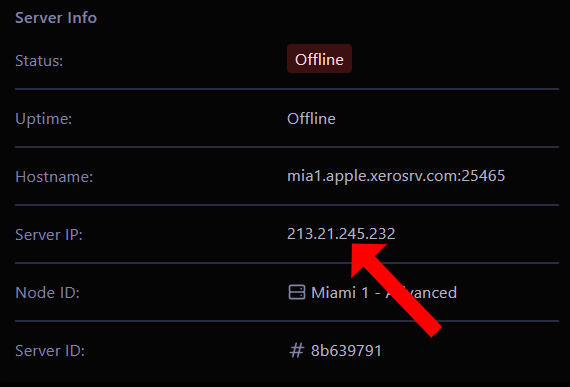
- Estado del Proxy: Haz clic en el ícono de la nube hasta que esté gris (Solo DNS). Esto es crucial, ya que Cloudflare no admite el tráfico de Minecraft a través de su proxy.
- Tipo:
- Haz clic en Save.
Paso 3: Añade un Registro SRV
Este registro le dirá a Minecraft el puerto específico de tu servidor, permitiendo una conexión más sencilla.
- Haz clic nuevamente en Add Record.
- Configura el registro con los siguientes valores:
- Tipo:
SRV - Nombre:
_minecraft._tcp.tunombre(reemplazatunombrecon el subdominio que configuraste en el registro A, ej._minecraft._tcp.jugar). Si usaste@para el dominio raíz, simplemente pon@aquí también. - Prioridad:
1 - Peso:
1 - Puerto: El número del puerto de tu servidor de Minecraft (ej.
25565). - Destino: La IP o subdominio de tu servidor (ej.
mia1.apple.xerosrv.como la IP de tu servidor). - TTL: Deja en
Auto.
- Tipo:
- Haz clic en Save.
Notas Importantes
- Desactiva el Proxy de Cloudflare: Asegúrate de que la nube en tus registros
AySRVesté gris (Solo DNS). Cloudflare no es compatible con el tráfico de Minecraft a través de su proxy, por lo que si está naranja, la conexión no funcionará. - Propagación DNS: Puede tardar entre unos minutos y 24 horas en completarse. Durante este tiempo, tu dominio podría no funcionar de inmediato.
Solución de Problemas
- "Servidor no encontrado": Verifica que los registros
AySRVestén configurados correctamente y que la nube esté en gris (Solo DNS) para ambos. - Puerto incorrecto: Confirma que el puerto configurado en el registro
SRVsea exactamente el mismo que el de tu servidor.
Parte 2: Conexión con Namecheap
Requisitos
- Dominio registrado en Namecheap: Asegúrate de tener acceso a la configuración DNS de tu dominio desde tu cuenta de Namecheap.
- IP y Puerto de tu servidor de Minecraft: Ten a mano la dirección IP y el número de puerto de tu servidor.
- Acceso al panel de gestión DNS en Namecheap.
Paso 1: Accede al Panel DNS en Namecheap
- Inicia sesión en tu cuenta de Namecheap.
- Ve a la sección "Domain List" y selecciona el dominio que deseas configurar.
- Haz clic en "Manage" y luego en la pestaña "Advanced DNS".
Paso 2: Añade un Registro SRV
Minecraft utiliza registros SRV para encontrar tu servidor en un puerto específico.
- Haz clic en "Add New Record".
- Selecciona el Tipo
SRV. - Configura los campos con los siguientes valores:
- Servicio:
_minecraft._tcp - Nombre del host: El subdominio que quieras usar (ej.
jugarparajugar.tudominio.com). Si quieres usar el dominio raíz, escribe@. - Prioridad:
1 - Peso:
1 - Puerto: El número del puerto de tu servidor (ej.
25565). - Destino: La IP o subdominio de tu servidor (ej.
mia1.apple.xerosrv.como la IP de tu servidor). - TTL: Deja en
Automatic.
- Servicio:
- Haz clic en el ícono de la marca de verificación verde para guardar los cambios.
Notas Importantes
- Propagación DNS: Puede tardar entre unos minutos y 24 horas en completarse. Durante este tiempo, tu dominio podría no funcionar de inmediato.
Solución de Problemas
- Error "Servidor no encontrado": Revisa todos los valores del registro
SRVpara asegurarte de que estén correctos y no haya errores tipográficos. - Puerto incorrecto: Confirma que el puerto configurado en el registro
SRVsea exactamente el mismo que el de tu servidor.
¡Listo! Tu dominio ya está configurado para que tus jugadores se conecten a tu servidor de Minecraft usando un nombre más amigable gracias a Cloudflare o Namecheap.