
Cómo conectarse por SFTP con FileZilla
Este tutorial te guiará paso a paso para conectarte a tu servidor de XeroHost mediante SFTP usando FileZilla.
Paso 1: Descarga e instala FileZilla
Si aún no tienes FileZilla, descárgalo desde su sitio oficial:
| Plataforma | Enlace de descarga |
| Windows | ⬇️ Download |
| Linux | ⬇️ Download |
| Mac | ⬇️ Download |
| Mac (arm64) | ⬇️ Download |
Instálalo en tu computadora y ábrelo.
Paso 2: Obtén tus credenciales de SFTP
- Accede al panel de XeroHost: https://panel.xerohost.net
- Selecciona tu servidor al que deseas acceder por SFTP.
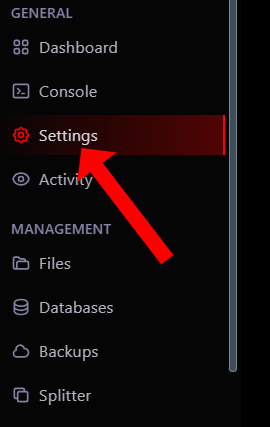
- En el menú izquierdo, haz clic en Settings.
- En la sección SFTP Details, encontrarás los siguientes datos:
- Server Address (Dirección del servidor)
- Username (Nombre de usuario)
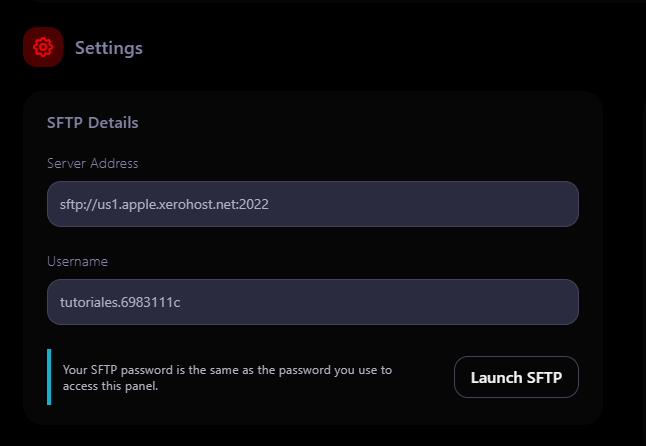
Nota: Tu contraseña de SFTP es la misma que usas para ingresar al panel.
Paso 3: Configura FileZilla
- Abre FileZilla y en la parte superior verás los siguientes campos:
- Servidor: Escribe la dirección de SFTP (Ejemplo:
sftp://us1.apple.xerohost.net:2022). - Nombre de usuario: Copia tu usuario de SFTP desde el panel.
- Contraseña: Ingresa la misma contraseña de tu panel de XeroHost.
- Puerto: Especifica
2022.
- Servidor: Escribe la dirección de SFTP (Ejemplo:
- Haz clic en Quickconnect (Conexión rápida).

Si todo está correcto, FileZilla mostrará una lista de archivos y carpetas de tu servidor.
Paso 4: Administrar archivos
Ahora puedes:
✅ Subir archivos: Arrastra archivos desde tu PC a la parte derecha de FileZilla.
✅ Descargar archivos: Haz clic derecho en un archivo del servidor y selecciona Download.
✅ Eliminar archivos: Selecciona un archivo y presiona Delete.
Solución de problemas
❌ Error de conexión:
- Verifica que hayas ingresado correctamente la dirección del servidor, usuario, contraseña y puerto 2022.
- Asegúrate de que tu contraseña sea la misma que usas para entrar al panel de XeroHost.
- Si sigues teniendo problemas, contacta con el soporte de XeroHost.